
Schema's en mapping
Rationale Editor
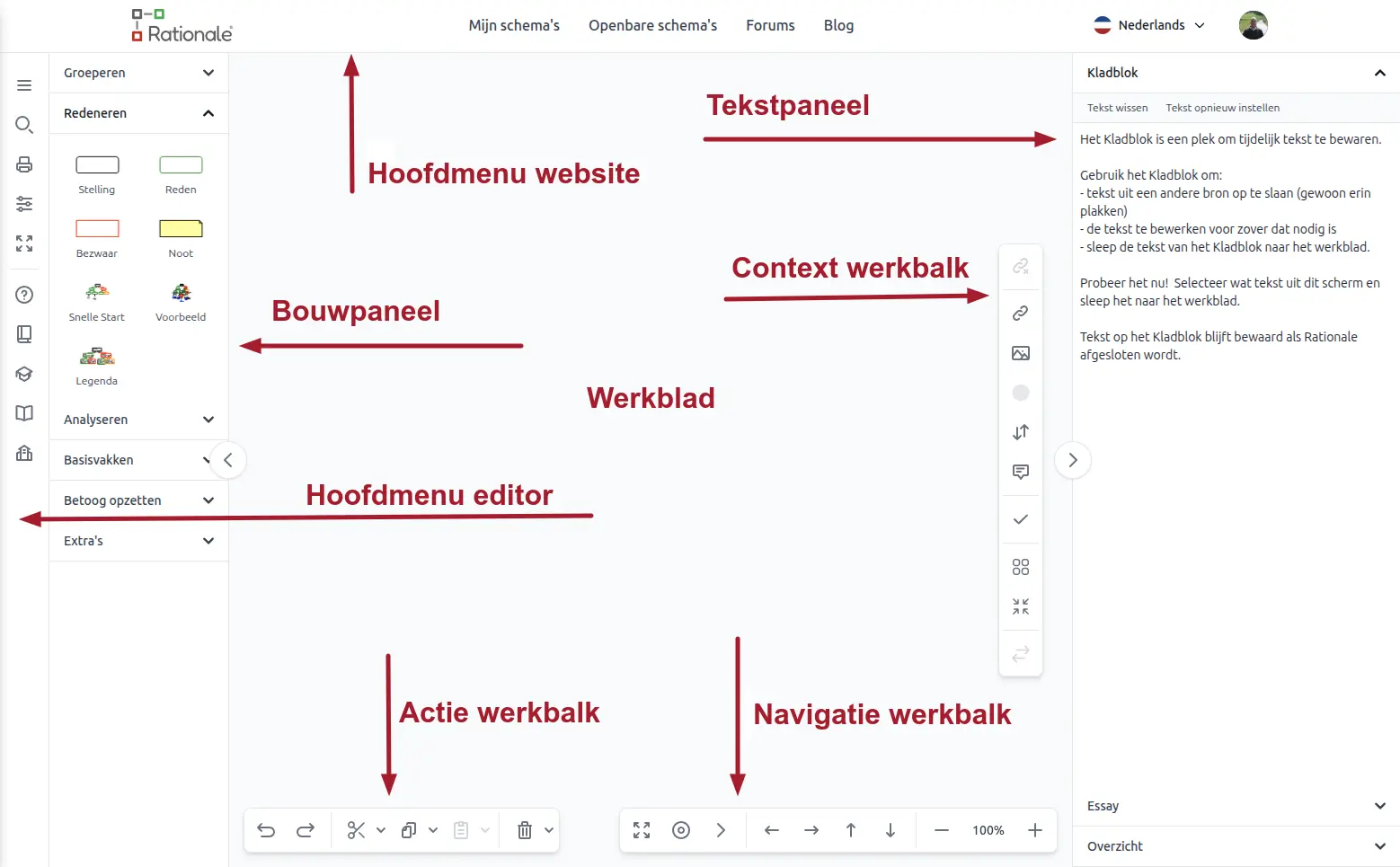
In Rationale werk je in de editor. De editor bestaat uit een aantal onderdelen, waarmee je toegang krijgt tot alle beschikbare functies.
- Werkblad
- Hoofdmenu website
- Hoofdmenu editor
- Actie werkbalk
- Navigatie werkbalk
- Context werkbalk
- Bouwpaneel
- Tekstpaneel
Een overzicht:
Werkblad
Het werkblad is het middendeel van het scherm waarop de schema's gemaakt kunnen worden.
Op het werkblad maak je schema's door met je muis items uit het Bouwpaneel naar het werkblad te slepen. Je kunt ook vakken toevoegen door met je muis op een plek op het werkblad te dubbelklikken.
Je kunt tekst toevoegen door een keer te klikken in een vak. Vervolgens kun je beginnen met typen.
Je kunt tekst direct in een vak plakken door in het vak te klikken ( de cursor gaat in het vak knipperen) en de tekst te plakken.
Je kunt ook tekst uit het Kladblok naar het werkblad slepen en plaatjes importeren. Wat niet kan is tekst direct in het werblad plakken. Je kunt tekst naar het kladblok slepen en vandaar in het werkblad plakken. Er wordt dan automatisch een vak gemaakt met als inhoud de tekst.
Je kunt schema's importeren en opslaan door Bestand -> Open aan te klikken van het hoofdmenu van de editor.
Hoofdmenu website
Het menu aan de bovenzijde van het scherm bevat alle functies van de website, als je een van deze kiest zal de editor worden afgesloten.
Hoofdmenu editor
De werkbalk aan de linkerkant is het hoofdmenu van de editor, hier vind je de opties waarmee je een bestand kunt openen en opslaan, zoeken in een schema, afdrukken, instellingen van de editor, maximaliseren van het scherm formaat, en links naar de verschillende documentatie secties.
Actie werkbalk

Op de actie werkbalk linksonder vind je veel gebruikte opties als ongedaan maken, opnieuw, knippen en plakken.
Navigatie werkbalk

Op de navigatie werkbalk rechtsonder vind je de opties om te switchen tussen schema's, verplaatsen van schema's en in- en uitzoomen.
Context werkbalk

Bouwpaneel
Het bouwpaneel geeft toegang tot alle hulpmiddelen om een schema te bouwen. Het paneel is verdeeld naar schematypen. Klik op het +-teken om de bouwstenen voor een schematype te openen.

Tekstpaneel

Kladblok:
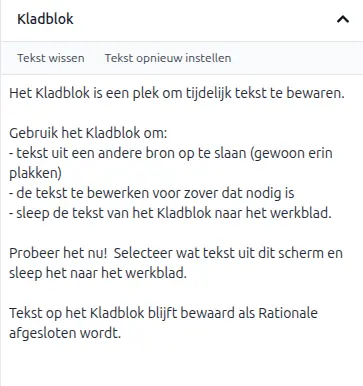
Het tekstpaneel opent standaard met het kladblok. Het kladblok biedt de mogelijkheid om een tekst te plakken en van daaruit (delen) te slepen naar het werkblad. Er wordt dan direct een tekstvak met gesleepte tekst gemaakt.
Betoog:
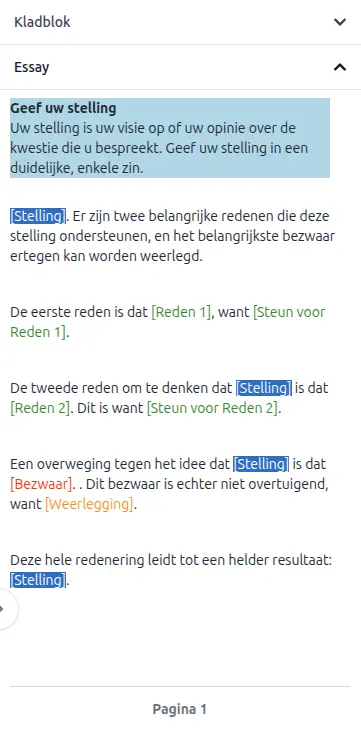
Het deel Betoog laat bij gebruik van de sjablonen onder Betoog in het Bouwpaneel een weergave zien van je betoog. Vanuit dit deel kan het opgezette betoog in het schema geëxporteerd worden naar een RTF-bestand dat gebruikt kan worden in een tekstverwerker.
Overzicht:
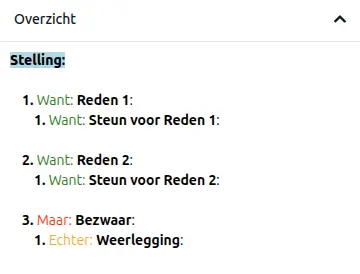
Het overzicht toont een tekstueel model van het geselecteerde schema op je werkblad.
Mijn schema's
Klik in de menubalk bovenaan de Rationale homepage op de link Mijn schema's om toegang te krijgen tot al je opgeslagen schema's en tot de schema's die anderen met jou gedeeld hebben.

Op het overzichtsscherm voor Mijn schema's zijn meerdere functies te vinden:
- Mappen/schema's maken, verplaatsen en verwijderen
- Status van een schema
- Schema's afdrukken
- Schema's exporteren
- Schema's veilig stellen (backup)
- Schema's importeren
Het organiseren van schema's kan op twee manieren uitgevoerd worden.
Beide ordeningsprincipes kunnen door elkaar gebruikt worden.
Mijn Schema's en mappen organiseren
Op de pagina Mijn schema's krijg je een overzicht met al je mappen en schema's.
Boven aan de pagina zijn een aantal knoppen aanwezig:

Met behulp van de eerst knop links kun je de sortering van de schema's bepalen: kies voor laatst gewijzigd of op naam.
Labels
De knop [Labels] geeft toegang tot de labels die je aan de schema's hebt gehangen. Omdat je mogelijk veel labels hebt ingesteld zijn deze geordend per 10. Klik op de knop [Labels] om naar je labels te gaan. Door een label aan te klikken worden de schema's getoond die dat label hebben. Ook de andere labels zijn vervolgens makkelijk te benaderen, omdat ze allemaal aan de rechterzijde van het scherm getoond worden.
Mappen/schema's maken, verplaatsen en verwijderen
Het is mogelijk om je schema's te ordenen in mappen.
Boven de schema's is een deel te zien met Submappen. De map [Gedeeld met mij] is een vaste map, die altijd aanwezig is. Daarin zijn altijd de schema's te vinden die met je gedeeld zijn.
Map toevoegen
Click op het kaartje met het plus teken om een map toe te voegen.

Mappen verplaatsen
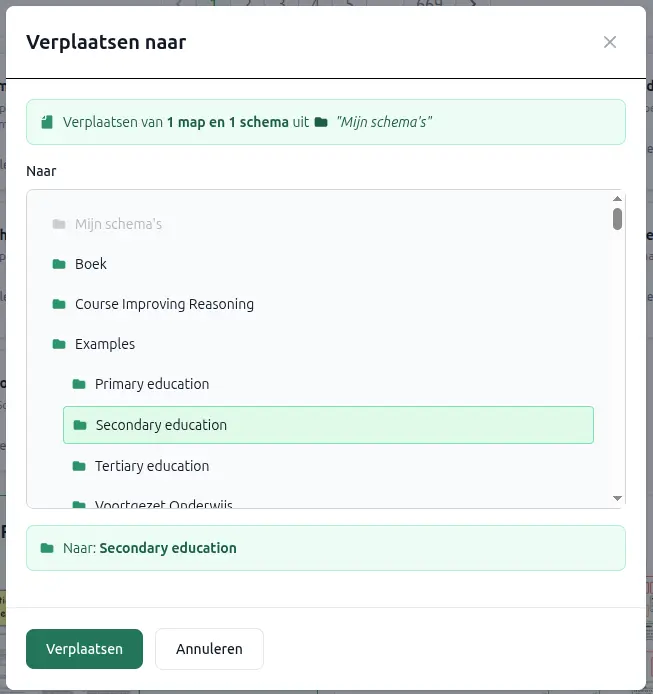
Selecteer eerste de mappen/schema's die je wilt verplaatsen en click hierna op de knop [Verplaatsen naar...]. Een verplaatsen naar pagina zal nu getoond worden. Hier kun je de map kiezen naar waar de geselecteerde mappen/schema's verplaatst moeten worden.
Map of schema verwijderen
Je kunt een map of schema verwijderen door op het rode vuilnisbak icoontje te klikken, er zal om bevestiging worden gevraagd voordat de map of schema ook werkelijk zal worden verwijderd.
Schema's veilig stellen (backup)
Afhankelijk van je abonnement kan er een optie beschikbaar zijn om je schema's veilig te stellen in een zip-bestand.

Wanneer je klikt op de backup knop zal er een zip-bestand worden aangemaakt met al je schema's als .rtnl bestanden hierin, deze kunnen je opslaan op je lokale computer.
Schema's importeren
Je kunt schema's importeren die zijn gemaakt met Rationale Windows 2.x of zijn geëxporteerd uit RationaleOnline.

Om een schema te importeren, ga je naar [Mijn schema's] en kies je voor de knop [Importeer schema]. Selecteer nu het lokale rtnl bestand, het bestand zal nu worden toegevoegd en is beschikbaar onder [Mijn schema's].
Detailpagina van een schema
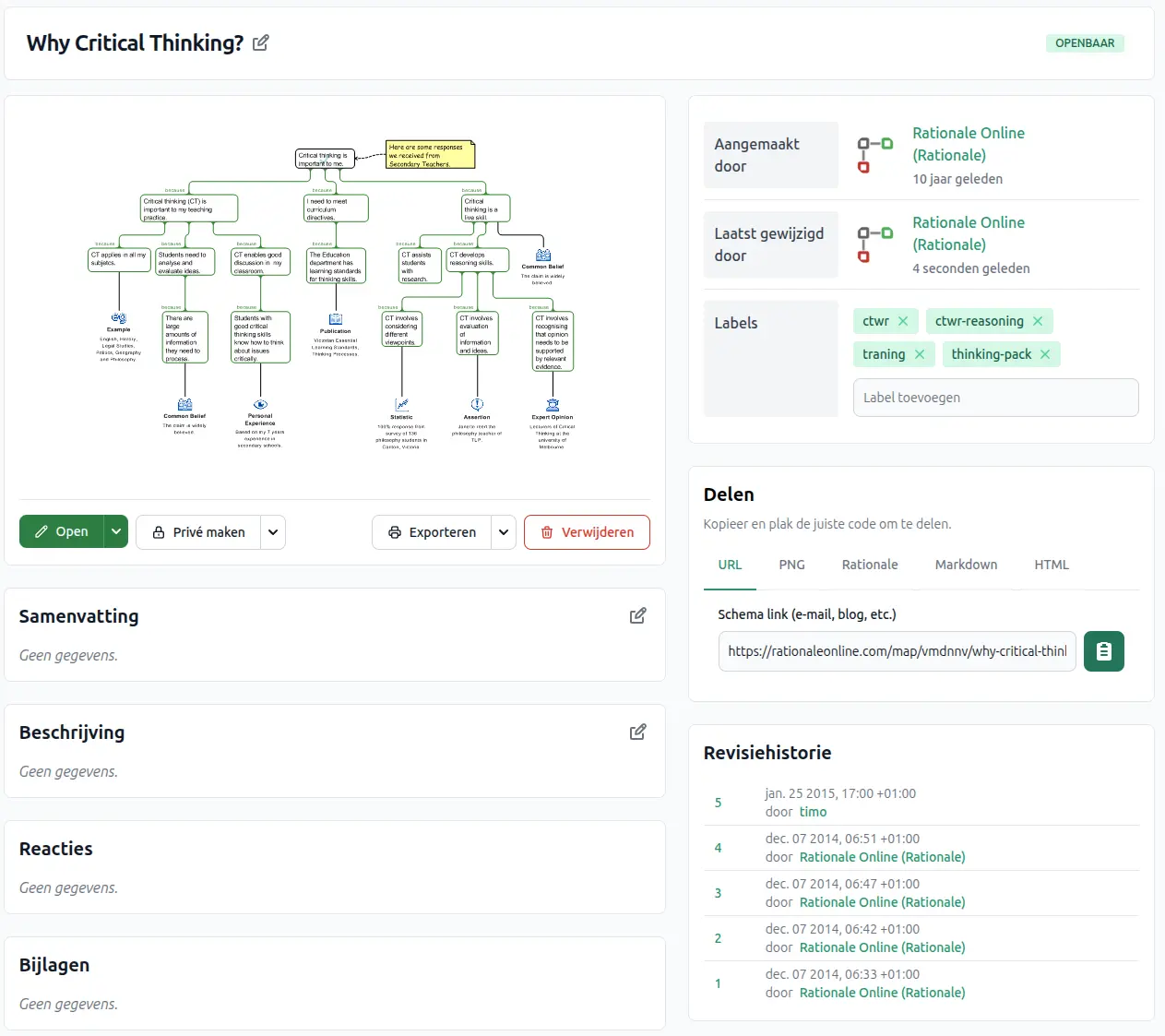
klik in het overzicht met schema's op een schema om de detailpagina te openen. De detailpagina bevat een afbeelding van het schema. Daarnaast is alle relevante informatie van het schema te vinden.
Informatie
Rechts en onder de afbeelding van het schema zie je:
- de naam van het schema
- de maker en door wie en wanneer het schema voor het laatst is gewijzigd
- de met het schema verbonden Labels (als die er zijn)
- deel opties, afhankelijk van de Status van het schema
- revisiehistorie (Alleen aanwezig in Rationale Extra)
- een samenvatting (als die gegeven is)
- een beschrijving (als die gegeven is)
- reacties (als die gegeven zijn)
- bijlagen (als die gegeven zijn). Deze optie is alleen aanwezig in Rationale Extra.
Bewerken
Je kunt de informatie bewerken door te klikken op het Bewerken icoon, wanneer beschikbaar.
Onder het plaatje van het schema staan knoppen om het schema te openen, te delen, af te drukken, te exporteren en te verwijderen.

Rechts van het schema staat, afhankelijk van welke versie van Rationale je hebt, de optie Revisiehistorie.
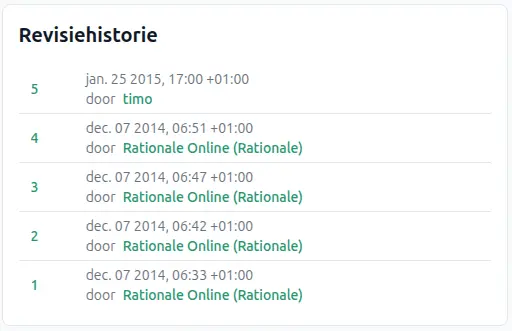
Je kunt terug gaan naar eerdere versies van het schema. Dit is vooral handig als je samenwerkt aan een schema. Je ziet de datum en het tijdstip van gemaakte veranderingen en de naam van de bewerker. Klik op het nummer om het schema van die datum, tijdstip of bewerker te openen.
Maak of importeer een schema
Maak een schema:
Klik op de groene knop [Maak nieuw schema] in Mijn schema's.
Importeer een schema:
Klik op de knop [Importeer schema]. Hier staat de optie om een schema als.rtnl bestand te importeren. Je kunt jouw eigen schema's ex-en importeren als een .rtnl bestand. Je kunt ook .rtnl bestanden importeren die gemaakt zijn met de Windows versie van Rationale 2.
Labels toevoegen
Het is mogelijk om aan een schema één of meerdere labels te koppelen. Deze labels kunnen behulpzaam zijn bij het ordenen en snel vinden van schema's.
Ga naar de detail pagina van een schema. Klik op het invoer veld naast [Labels], type de naam van het label in en kies voor [Enter].

Wanneer je op een label klikt zullen alle schema's met dat label worden getoond.
Zie ook Labels.
Status van een schema
Elk schema heeft een status. De status geeft aan wie toegang heeft tot dit schema. De standaard status van een schema is Privé.
In Mijn Schema's en op de tails pagina van een schema kun je de status zien als een label naast of onder de naam. Een schema kan een van de volgende statussen hebben: privé, verborgen, openbaar, alleen lezen of samenwerken.
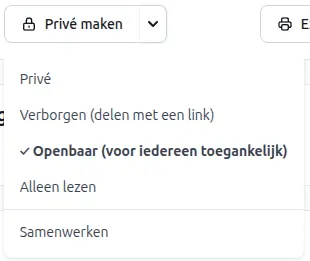
Om de status van een schema te wijzigen klik op de knop [Privé maken]/[Openbaar maken] op de detailpagina van een schema. Selecteer dan de juiste optie.
Privé
Alleen jij, de eigenaar van het schema heeft toegang tot dit schema. Dit is de standaardinstelling.
Verborgen
Het schema kan alleen bekeken worden door personen die de link weten/hebben naar dit schema. Men kan het schema opslaan bij de eigen schema's.
Openbaar
Het schema kan door iedereen bekeken worden. Het wordt getoond op de pagina met Openbare schema's.
Delen
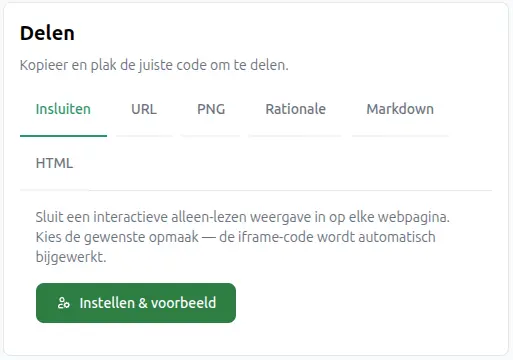
Wanneer je een schema openbaar of verborgen maakt, kunt je via het delen kaartje op verschillende manieren het schema delen met andere personen.
Alleen lezen
Het schema kan door anderen bekeken worden die de link weten/hebben naar dit schema, maar men kan dit schema niet wijzigen.
Samenwerken
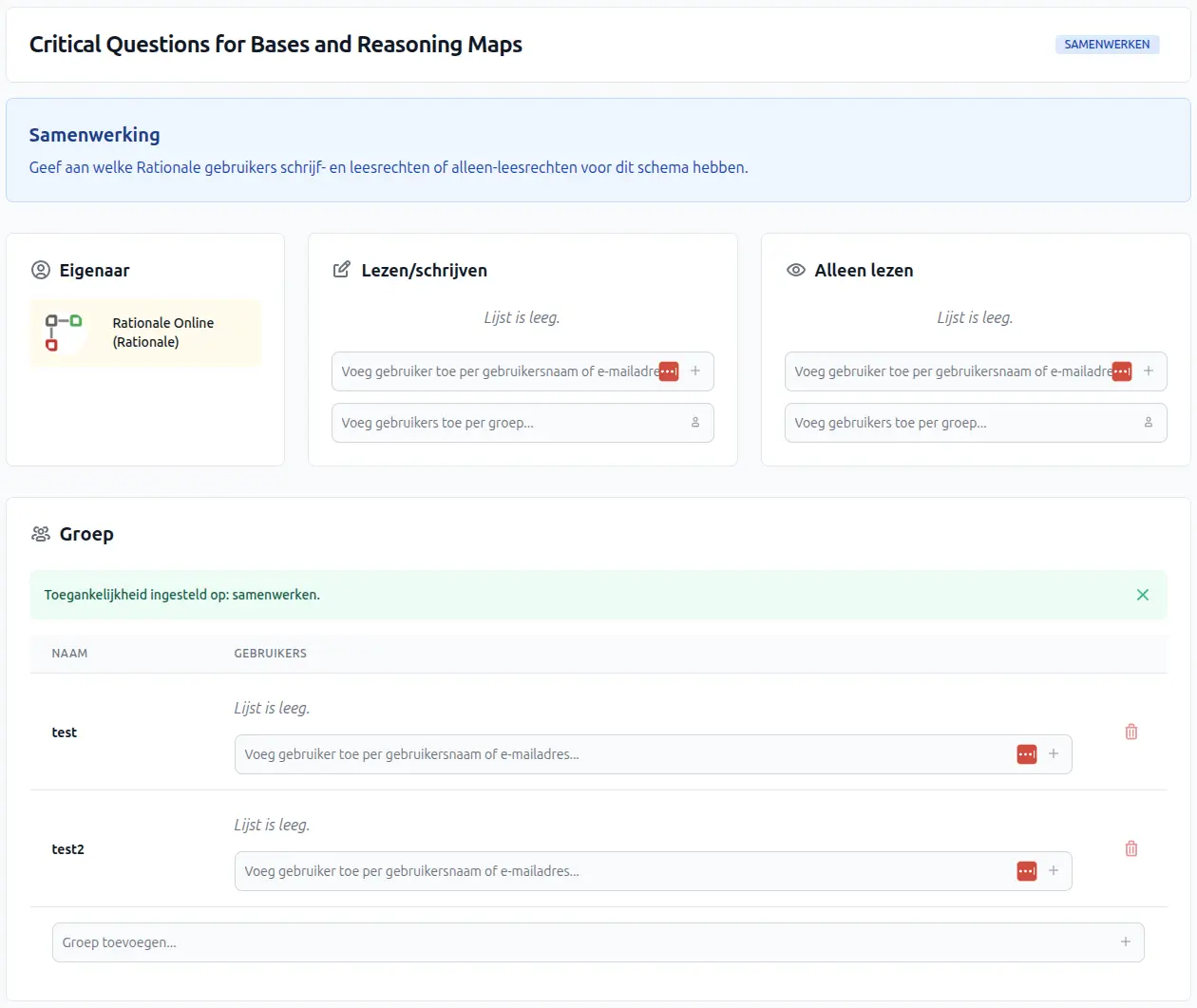
Het is mogelijk in Rationale om samen aan een schema te werken. Dat betekent dat alle gebruikers waarmee een schema is gedeeld wijzigingen op het actuele schema kunnen doorvoeren. Om samenwerken voor een schema actief te maken klik op de knop [Openbaar maken] op de detailpagina van een schema. Klik dan op de optie Samenwerken.
Lezen/schrijven of alleen lezen
Je kunt kiezen of je iemand lees-/schrijfrechten of alleen-lezenrechten wilt geven. Het verschil tussen de status alleen lezen en samenwerken - alleen lezen is dat in de laatste status alleen uitgenodigde personen het schema kunnen zien.
Vul gebruikersnaam of het e-mailadres van de gebruiker in, druk op [Enter] en de kaart wordt met de gebruiker gedeeld.
Het toevoegen van e-mailadressen werkt alleen als de ontvanger van het schema [E-mail publiek?] heeft aangevinkt in zijn/haar profiel.
Het schema is nu zichtbaar onder Mijn schema's [Gedeeld met mij]. Deze map is een zogenaamde systeemmap en wordt automatisch aangemaakt.
Hij/zij ontvangt een e-mailmelding wanneer meldingen zijn toegestaan in zijn/haar Mijn profiel.
Je kunt zien dat het schema gedeeld is: de gebruikersnaam van de gebruiker is zichtbaar.
Groepen
Je kunt groepen gebruikers aanmaken waarmee je schema's wilt delen met behulp van [Voeg gebruikers toe per groep..]. Vul eerst de naam van de groep in en druk op [Enter].
Ga vervolgens naar de groep die je zojuist hebt aangemaakt, voeg gebruikersnamen of e-mailadressen toe en druk op [Enter]. Belangrijk: De gebruikersnamen of e-mailadressen moeten door komma's of puntkomma's gescheiden zijn en mogen geen spaties bevatten, dus: abcd@exampleone.com,efgh@exampletwo.com,..
Het gebruik van e-mailadressen werkt alleen als 1) de ontvanger van het schema het e-mailadres heeft bevestigd tijdens het aanmaken van een account en 2) de gebruiker [E-mail publiek?] heeft aangevinkt in zijn/haar profiel.
Voeg ten slotte de naam van de groep toe in [Voeg gebruikers toe per groep..] en druk op [Enter].
Afdrukken
Je kunt een schema afdrukken met gebruik van de Rationale editor. Je vindt de opties Adrukken in de linker werkbalk, of je roept hem op via de sneltoets Ctrl+P.
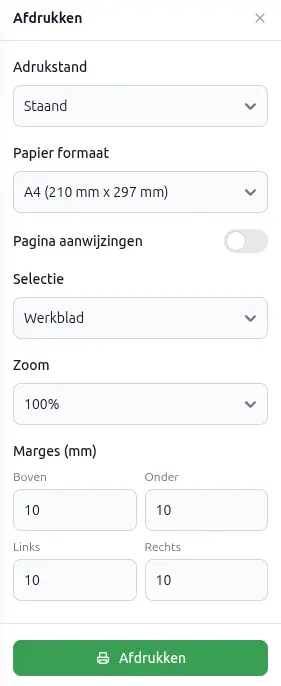
- Je ziet direct door het print voorbeeld hoe het schema er op papier uit komt te zien.
- De afdrukstand van de pagina kun je bepalen met de dropdown Afdrukstand.
- Wil je slechts één schema afdrukken, selecteer dan eerst het schema en kies dan Schema in de dropdown Selectie.
Tips voor het afdrukken van grote schema’s
Grote schema’s zijn soms moeilijk te lezen als ze op A4 zijn afgedrukt. Hier volgen enkele mogelijkheden als je een groot schema hebt en niet in het bezit bent van een A3- of een A2-printer.
- Kies staand of liggend als afdrukstand voor jouw schema.
- Kies het projectmiddel Trimmen. Alle extra witruimte in de vakken van jouw schema wordt verwijderd.
Tips voor zwartwit afdrukken
Als je in zwartwit wilt afdrukken, wordt aanbevolen PICTOGRAMMEN en INDICATOREN weer te geven in het gedeelte WEERGEVEN/VERBERGEN op de instellingen pagina. Redenen zijn dan beter van bezwaren te onderscheiden als ze in een grijsschaal worden weergegeven.
Exporteren
Exporteren van een schema vanuit de Detail pagina; zie: Exporteren vanuit de detailpagina.
Exporteer schema's als tekst
Hoe exporteer je de tekst in jouw schema naar een ander programma zoals Word?
- Open het Tekstpaneel rechts op het werkblad.
- Selecteer Overzicht
- Selecteer het schema dat je wilt exporteren door er ergens in te klikken. De tekst van jouw schema zal dan verschijnen in het Overzicht paneel.
- Kies de manier waarop je wilt dat de tekst verschijnt door onderaan in het paneel via de instellingen knop een keuze uit de opties te maken. Je ziet meteen hoe een keuze verschijnt.
- Kies de Exporteer knop, onderaan het scherm.
Note: Layout eigenschapen van de tekst zoals kleur worden alleen zichtbaar in programma's die het Rich text Format ondersteunen. Als je .txt gebruikt worden ze niet zichtbaar.
Exporteren vanuit de Detailpagina
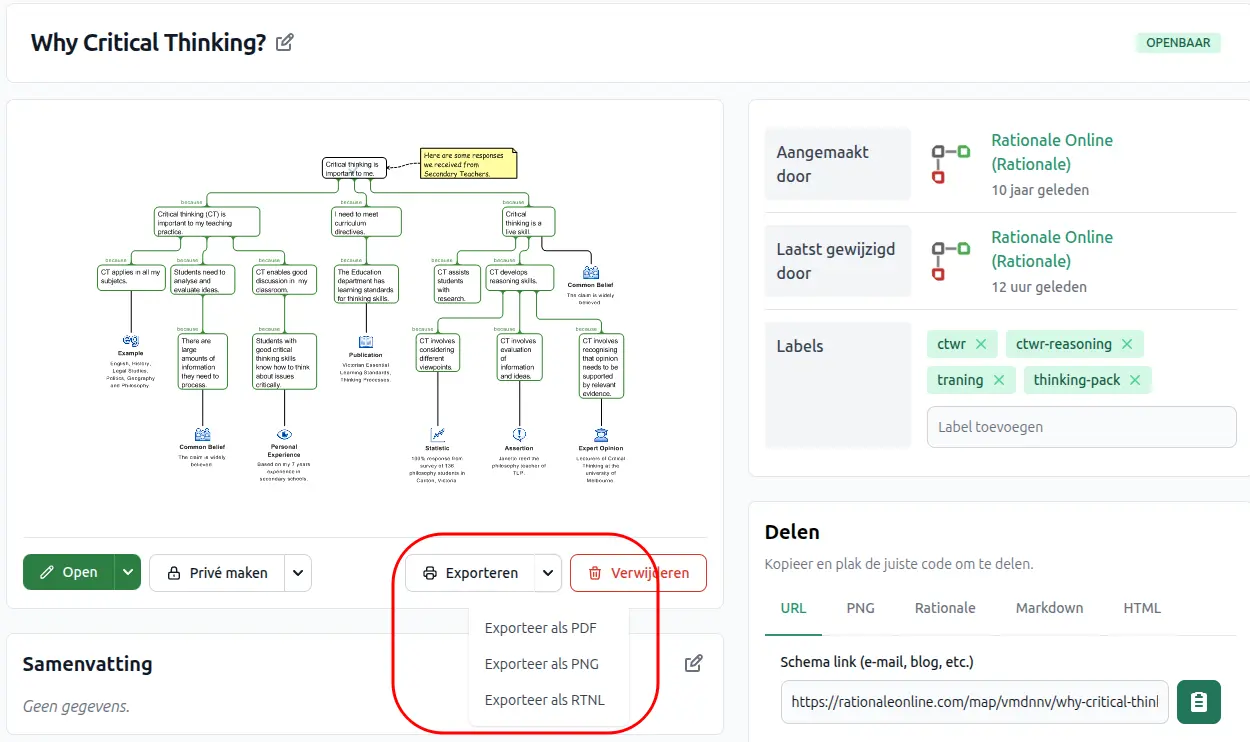
Schema's kunnen worden geexporteerd vanuit de detailpagina van dat schema in verschillende formaten.
Klik op [ Exporteren ]. Je ziet alle beschikbare bestandstypen.
- PDF: dit type is het meest geschikt om een schema af te drukken.
- PNG: dit type geeft een afbeelding die gemakkelijk gebruikt kan worden in andere programma's. Gebruik van deze opties laat een nieuwe tab-pagina in jouw browser verschijnen. Als je die niet ziet, check of jouw browser pop-ups toelaat!
- RTNL: dit bestandstype kan gebruikt worden om later Rationale schema's weer te importeren in Rationale. Het creert een bestand dat je kunt downloaden.
Systeem vereisten
Je kunt Rationale gebruiken op elke computer die verbonden is met het internet.
We gebruiken de modernste technieken om het maken en bewerken van schema's in de browser mogelijk te maken. Deze technieken zijn alleen beschikbaar in de nieuwste browsers. Rationale ondersteunt officieel de laatste versies van Google Chrome, Mozilla Firefox, Apple Safari (alleen Mac) en Edge.
Rationale op een Ipad werkt alleen met Safari.