
Veel gestelde vragen
Algemeen
Hier vind je antwoorden op veelgestelde vragen over Rationale. Staat er in de Helpbestanden geen antwoord op jouw vraag?
Heb je een speciale browser voor Rationale nodig?
Je kunt Rationale gebruiken op elke computer die verbonden is met het internet.
We gebruiken de modernste technieken om het maken en bewerken van schema's in de browser mogelijk te maken. Deze technieken zijn alleen beschikbaar in de nieuwste browsers.
Rationale ondersteunt officieel de laatste versies van Google Chrome, Mozilla Firefox, Apple Safari (Mac) en Edge. Rationale op een Ipad kan alleen gebruikt worden in Safari.
Moet ik een account maken om Rationale te gebruiken?
Je hebt een account nodig om alle mogelijkheden in Rationale te kunnen gebruiken. Om Rationale te proberen kun je zonder account werken, maar je kunt geen schema's opslaan en de schema's die je kunt maken zijn beperkt qua omvang. Je kunt ook geen gebruik maken van de Tutorials, van het e-book en van de exporteer- en afdrukfuncties.
Kan ik mijn gebruikersnaam wijzigen?
Nee. Je kunt al jouw andere informatie wijzigen in jouw [ Mijn profiel ].
Ik heb een schema gemaakt. Waar kan ik het opslaan?
Klik op de knop [ Bestand..] in de linker werkbalk van de editor en kies voor [ Opslaan ] als jouw schema al een naam heeft of voor [ Opslaan als..] als het een nieuw schema is.
Ik wil de naam van een schema veranderen. Hoe doe ik dat?
Ga naar Mijn Schema's en klik op het schema waarvan je de naam wilt wijzigen. Het schema wordt nu geopend op de [ Details ] pagina. Klik op de naam, wijzig die, en klik op de groene V om de nieuwe naam op te slaan.
Ik wil een schema verwijderen. Hoe doe ik dat?
Ga naar [ Mijn Schema's ] en klik op het schema dat je wilt verwijderen. Klik in de Detail pagina op [ Verwijderen ] en klaar.
Hoe kan ik mijn schema's exporteren naar andere programma's ( bv. Word)?
Zie hier.
Kan ik een schema met iemand delen door een directe link naar dat schema te sturen?
Ja, dat kan. Selecteer in de Detailpagina van dat schema de knop [ Openbaar maken ] en maak je schema Verborgen, Openbaar, Alleen lezen of kies voor Samenwerken. Als je kiest voor Verborgen of Openbaar maken, dan zie rechts van het schema de link die je kunt delen.
Verschillende schematypen
Waarom zou je redeneringen in een schema zetten?
Voor iedereen is redeneren en argumenteren een dagelijkse bezigheid: in ons persoonlijke leven, op ons werk en op school. Onze hersenen zijn echter niet erg goed ingesteld op een dergelijke complexe activiteit. We zijn echter wel uitgerust met krachtige visuele vermogens waarmee we ons door een complexe wereld kunnen bewegen.
Met redeneerschema’s nemen we iets waar we van nature al goed in zijn (het verwerken van complexe visuele informatie) en stellen we dat in dienst van een gebied waar we het van nature minder goed doen (het verwerken van complexe abstracte relaties). Als we onze gedachten en de relaties daartussen visueel weergeven, kunnen we deze effectiever begrijpen en onze ideeën duidelijker overbrengen op anderen.
Hoeveel soorten schema’s kun je maken?
Er zijn vier algemene soorten schema’s: groepeerschema’s, redeneerschema’s, analyseschema’s en dialoogschema's. Waar kunt u de verschillende schematypen voor gebruiken?
- Groepeerschema’s worden gebruikt om structuren te maken en conceptuele relaties tussen categorieën, ideeën of objecten weer te geven.
- Redeneerschema’s worden gebruikt om de relatie tussen beweringen te laten zien of zinnen weer te geven waarin een stelling, reden of bezwaar wordt gegeven.
- Analyseschema’s zijn een uitgebreide versie van redeneerschema’s en maken een beter begrip van meerdere beweringen en redeneringen ((inclusief hun verborgen vooronderstellingen) alsmede evaluatie mogelijk.
- Dialoogschema’s beschrijven een dialoog die begint met een onderwerp of vraag.
Waarom hebben de diverse vakken verschillende kleuren?
De vakken zijn verschillend van vorm en kleur zodat je in één oogopslag ziet met welk type vak je te maken hebt: items, stellingen en beweringen zijn wit, redenen zijn groen, bezwaren zijn rood en weerleggingen (bezwaren tegen bezwaren) zijn oranje. Als je de verschillende typen vakken in een schema herkent, weet je wat de rol ervan is in de structuur van de redenering. In groepeerschema’s kun je ook vakken in verschillende kleuren gebruiken waarvan je zelf vaststelt wat de kleuren in uw schema betekenen. Je kunt kunt zelfs een legenda voor de door jouw gebruikte kleuren toevoegen. Hiertoe sleep je een ‘Legenda’ van het tabblad Groeperen in het BOUWPANEEL en vermeldt je hierin waar elke kleur voor staat.
Kan ik meer dan één schema maken?
Ja, je kunt zoveel schema’s op jouw werkblad hebben als je wilt en ook verschillende typen door elkaar op jouw werkblad plaatsen. Je kunt jouw ideeën in een groepeerschema in kaart brengen en vervolgens een redeneerschema maken om jouw stelling over een bepaalde kwestie weer te geven.
Zijn alle schema’s redeneerschema’s?
Nee, groepeerschema’s en dialoogschema's zijn geen redeneerschema’s maar een snelle manier om te brainstormen en ideeën op papier of het scherm te krijgen. Redeneerschema’s en analyseschema’s zijn beide redeneerschema’s omdat de componenten en de structuur van redeneringen erin wordt weergegeven.
Wat zijn dialoogschema’s?
Rationale bevat pictogrammen en sjablonen voor dialoogschema’s in de IBIS-stijl (Issue Based Information System). Dialoogschema’s kunnen worden gebruikt om discussies over complexe vragen en beslissingen vast te leggen en te verhelderen. De pictogrammen die de diverse onderdelen van een dialoog voorstellen, tref je aan in het tabblad Extra's van het Bouw Paneel en symboliseren vragen, ideeën, beslissingen, verwijzingen en meer.
Leren en delen
Wat zijn de Rationale Tutorials?
Er zijn drie Tutorials:
Kritisch Denken. In deze Tutorial vindt je oefeningen die je helpen om het maken van redeneerschema's in Rationale snel onder de knie te krijgen. Gaandeweg maak je je enkele basisbegrippen en principes van kritisch denken eigen. https://docs.rationaleonline.com/tutorials/nl/#criticalthinking
Redeneerschema’s maken. De Tutorial Redeneerschema's Maken biedt zes lessen met oefeningen en toetsen voor gevorderden. Deze lessen gaan dieper in op het maken en analyseren van redeneringen en redeneerschema's. https://docs.rationaleonline.com/tutorials/#argument-mapping
Kennis en Redeneren. Deze oefeningen zijn bedoeld om belangrijke begrippen en principes op het gebied van redeneren, kennis en kennis- en wetenschapstheorie te introduceren. Er zijn oefeningen met modelantwoorden om die begrippen, principes en theorie toe te leren passen. https://docs.rationaleonline.com/tutorials/#reasoning-for-knowledge
Zijn er extra online hulpmiddelen voor leerkrachten?
Ja; op de website van Reasoninglab.com ( NL versie) staat materiaal voor Nederlandstalige docenten. Op de website van Reasoninglab.com staat een Educators' Guide die speciaal is samengesteld voor mensen in het onderwijs. Verder is er een ‘Primary Supplement’ met aanvullende informatie, activiteiten en software voor het basisonderwijs en een ‘Secondary Supplement’ met aanvullende informatie, activiteiten en software voor het voortgezet onderwijs. https://www.reasoninglab.com/learn/
De schema's uit deze supplementen zijn ook te vinden als Openbare schema's in Rationale.
Voor docenten die Rationale in hun onderwijs gebruiken hebben we allerlei onderwijsmateriaal (PowerPoints, oefeningen met modelantwoorden, hand-outs etc.) Zeer aanbevolen! Neem hiervoor contact met ons op.
Kan ik een schema met iemand delen?
Ja, dat kan. Selecteer in de Detailpagina van dat schema de knop [ Openbaar maken ] en maak je schema Verborgen, Openbaar, Alleen lezen of kies voor Samenwerken. Als je kiest voor Verborgen of Openbaar maken, dan zie rechts van het schema de link die je kunt delen. Zie: Mijn schema's: Status van een schema.
Exporteren en afdrukken
Ik heb twee schema’s op mijn werkblad. Kan ik deze afzonderlijk afdrukken?
Ja, klik op de knop afdrukken (Ctrl+P) en kies voor de dropdown Selectie, kies hier voor Schema en selecteer het schema dat je wilt afdrukken.
Waarom is de tekst op mijn afdruk zo klein?
Als je afdrukt, wordt de lettergrootte bepaald door twee dingen: het formaat van het papier en de vorm van het schema (dat wil zeggen, het aantal, de grootte en de configuratie van de vakken). Je kunt de lettergrootte wijzigen als je deze variabelen wijzigt. Probeer het volgende:
- Wijzig de grootte of de paginarichting van het papier (staand of liggend). Je kunt delen van jouw schema verbergen door de takken samen te vouwen. Hiertoe klik je op de '-' of de 'o' in de rechteronderhoek van elk vak.
- Gebruik de optie Lettergrootte. Het is bijvoorbeeld mogelijk dat je de tekst in het basisvak kleiner en de koppen groter wilt maken.
- Kies de optie ‘Trimmen’ in de context werkbalk.
- Pas de grootte van de vakken handmatig aan zodat deze minder ruimte innemen. De breedte van schema’s is doorgaans groter dan de hoogte. Maak de vakken dus smaller op het breedste punt. Als het schema te hoog is, maak dan de vakken breder en ‘lager’ op het laagste punt. Om de grootte van een vak te wijzigen, sleep je een van de randen of hoeken aan de rechterkant totdat de gewenste grootte is bereikt.
- Verberg pictogrammen en indicatoren (via de optie instellingen van linker werkbalk).
- Als de volgorde van de vertakking in jouw schema er niet toe doet, kun je deze herordenen om beter gebruik te maken van loze ruimte in jouw schema.
Kan ik de grootte van alle beweringsvakken in mijn schema in één keer aanpassen?
De knop ‘Trimmen’ op de context werkbalk verwijdert alle loze ruimte uit alle vakken in een schema.
Waarom worden de zinnen in mijn afdruk van Chinese of Japanse schema's niet afgebroken?
Als je dit probleem wilt oplossen, kies dan de juiste taal.
Zie ook de Help bij Exporteren en Afdrukken.
Bouwen en bewerken
Hoe kan ik een schema bouwen?
Je kunt op drie manieren een schema bouwen:
- je kunt items van het Bouwpaneel naar de werkblad slepen.
- rechtsklikken (klik met de rechter muisknop nadat je op een willekeurige plaats op het werkblad hebt geklikt).
- met behulp van toetscombinaties.
Hoe kan ik tekst toevoegen en bewerken?
Om tekst toe te voegen selecteer je een vak door er één keer in te klikken. Vervolgens kun je beginnen met typen. Als je de cursor wilt zien of deze in een vak wilt plaatsen om de tekst te wijzigen, kun je op het vak dubbelklikken of op F2 drukken.
Hoe wis ik tekst in een vak?
Dat kan op diverse manieren:
- Klik eenmaal op het vak en druk op jouw toetsenbord op Backspace om de tekst in zijn geheel te wissen of
- Dubbelklik op het vak en vervolgens voor elke letter op Backspace of
- Dubbelklik op het vak, markeer ongewenste tekst met de muis en druk vervolgens op Verwijder
Als ik een redenering met ondersteunde redenen eronder [een vertakking] wil kopiëren, hoe kan ik die redenen dan selecteren en ervoor zorgen dat ik deze worden gekopieerd?

De standaardinstelling van Rationale is alles onder hetgeen je hebt geselecteerd mee te selecteren. Je kunt ook een vak, vertakking of een schema in zijn geheel kopiëren als je ‘Ctrl’ ingedrukt houdt terwijl je een schema sleept.
Hoe verplaats ik een vertakking naar een andere locatie?
Als je een vak selecteert en sleept met andere vakken eronder (redenen of ideeën), dan worden deze mee verplaatst teneinde de gemaakte structuur te handhaven. Wil je dus een vertakking verplaatsen, dan hoef je alleen het bovenste vak te selecteren en naar de nieuwe positie te slepen.
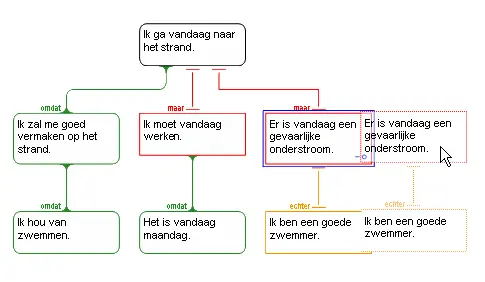
Er zijn te veel lege beweringsvakken die ik niet wil gebruiken.Hoe kom ik daarvan af?
Als de vakken niet zijn gekoppeld, selecteer dan afzonderlijk de vakken die je wilt wissen en klik op het pictogram ‘Wissen’ op het tabblad ‘Home’.
Zijn de vakken gekoppeld, druk dan op ‘Wissen’ om alle vakken onder het geselecteerde vak te verwijderen. Wil je echter een gekoppeld vak verwijderen maar geen andere vakken, selecteer dan de pijl onder het pictogram ‘Wissen’ en kies ‘Alleen selectie’.
Kan ik de lettergrootte en het lettertype wijzigen?
Over het algemeen niet. Dat is met opzet gedaan om de aandacht op de inhoud van vakken te richten in plaats van op de vormgeving ervan. Er is één uitzondering: je kunt de eerste paar woorden in een beweringsvak of het gehele beweringsvak vet weergeven. Typ eenvoudig een asterisk (*) voor en na de tekst die je vet wilt weergeven.
Verduidelijking van tekst in een Opmerking door een alinea toe te voegen kan door het geven van Shift + Enter.
Kan ik een regeleinde in een beweringsvak invoeren?
Ja. Als je in de wijzigingsmodus op Shift+Enter drukt, voeg je een regeleinde in het vak in.
Hoe kan ik elk beweringsvak groter of kleiner maken?
De grootte van het vak wordt automatisch aangepast terwijl je erin typt. Wil je de grootte van het vak handmatig wijzigen, selecteer dan het vak en sleep een van de randen of hoeken om de grootte aan te passen.

Bestaat er, afgezien van de sjablonen een snelle manier om redenen en bezwaren toe te voegen?
Ja. Maak en selecteer eerst het vaktype dat je wilt dupliceren en gebruik vervolgens een van de twee onderstaande toetscombinaties.
- Om er een nieuw vak onder te plaatsen, druk je op ‘Insert’.
- Om een nieuw vak op hetzelfde niveau te plaatsen, druk je op ‘Enter’.
Ik heb een vak gewist en alles eronder is ook gewist. Waarom?
Met het pictogram ‘Wissen’ wordt het geselecteerde vak en alles eronder gewist, tenzij je in het keuzemenu onder het pictogram ‘Wissen’ de optie ‘Alleen selectie’ kiest. Als je iets hebt gewist wat je niet kwijt wilde raken, hoeft je alleen maar op het pictogram ‘Ongedaan maken’ naast het pictogram ‘Wissen’ te klikken om dit weer terug te halen.
Mijn werkblad is één grote rommel! Hoe kan ik al deze schema’s verwijderen?
Selecteer het werkblad en kies voor de verwijder knop op de werkbalk linksonder.
Kan ik een type vak in een ander type wijzigen?
Ja, je kunt een vak in een ander vaktype wijzigen. Selecteer het gewenste vak en kies voor de optie wijzig vak in de rechter context werkbalk. Jouw opties voor het veranderen van vaktype hangen af van het type vak dat je wilt wijzigen en of het vak onderdeel is van een schema of niet. Een enkel wit vak op de werkblad kan worden gewijzigd in een reden, een bezwaar, een basisvak of een notitie. Een redenvak in de middenlaag van uw redeneerschema kan alleen worden gewijzigd in een bezwaar.
Kan ik een schema in een ander type wijzigen?
Je kunt schema’s niet door elkaar gebruiken en bijvoorbeeld redenvakken in een groepeerschema zetten. Je kunt een schema als geheel in een ander type schema wijzigen. Een groepeerschema kan bijvoorbeeld in zijn geheel worden gewijzigd in een redeneerschema. Dit kun je doen door het schema aan een bestaand redeneerschema of een analyseschema te koppelen of door het gewenste type schema te kiezen en in de rechter context werkbalk te kiezen voor wijzig schema.
Kan ik mijn laatste handeling ongedaan maken?
Ja, je kunt handelingen ongedaan maken en opnieuw uitvoeren met behulp van de daartoe bestemde pictogrammen op de werkbalk linksonder of via de sneltoetsen Ctrl+Y en Ctrl+Z.

Mijn vakken worden automatisch gekoppeld waar ik dat niet wil. Kan ik dat voorkomen? Hoe kan ik ervoor zorgen dat dit niet gebeurt?
Ja, houd ‘Crtl’ ingedrukt terwijl je sleept en jouw vakken worden niet automatisch gekoppeld. Dat is handig als je vakken wilt sorteren in verwante groepen voordat je deze aan een schema koppelt.
Ik heb Noten aan mijn schema gekoppeld maar ik wil deze liever los op het werkblad plaatsen. Ik heb geprobeerd de noten te verslepen maar het enige wat er gebeurt is dat de connectoren langer worden. Hoe kan ik mijn noten loskoppelen?
Selecteer de noot en kies de optie Loskoppelen op de rechter context werkbalk. Je kunt de noot ook knippen en plakken om deze te verplaatsen.
Terwijl ik aan een reden en een groepeerschema werkte, heb ik deze te dicht bij elkaar in de buurt gebracht. Nu zijn ze gekoppeld en zijn het beide redeneerschema’s. Wat gebeurde er?
Deze functie heet ‘overvloeien’. De basisregel is dat je geen schema kunt hebben dat uit verschillende soorten vakken bestaat. Dat betekent dat als je een itemvak van een groepeerschema verplaatst naar een redenvak in een redeneerschema het vak automatisch wordt gewijzigd in een redenvak. Als dat niet de bedoeling was, gebruik dan de ongedaan maken optie.
Wat is er gebeurd met de knop ‘Naar beneden schuiven’ uit eerdere versies van Rationale?
Je heeft deze knop niet meer nodig! We hebben de eigenschappen van slepen en neerzetten van vakken gewijzigd. Nu kun je een vak op een ander niveau plaatsen door het ernaartoe te slepen. De vakken eronder worden automatisch naar beneden verplaatst.
 |  |
|---|
Werkblad en verplaatsen
Kan ik de kleuren van vakken wijzigen?
Je kunt alleen de kleuren van vakken in groepeerschema’s wijzigen. Je kunt de kleuren van redeneerschema’s echter niet wijzigen, en daar is een goede reden voor. In redeneerschema’s symboliseren de kleuren van de vakken het type bewering: groen voor een reden en rood voor een bezwaar (vergelijkbaar met de kleuren van een stoplicht). Een weerlegging is oranje. Deze kleuren zijn belangrijke conventies die garanderen dat andere mensen intuïtief begrijpen of een bewering een reden, een bezwaar of een stelling is. Als gebruiker zul je ook merken dat je andere schema’s makkelijker kunt lezen omdat je de conventie van de standaardkleuren herkent.
Kan ik de kleur van mijn werkblad kiezen?
Nee, dat is nu niet mogelijk.
Kan ik het overzichtsvenster rechtsboven aan het werkblad uitschakelen?
Ja. Ga naar het instellingen scherm via de knop instellingen op de linker werkbalk en schakel Overzicht uit.
Waarom worden beweringsvakken blauw als ik er een andere bewering overheen sleep?
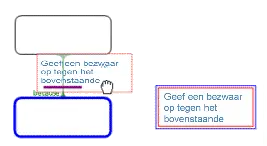
De blauwe rand om een vak betekent dat het vak is geselecteerd. Als je een vak sleept, zie je ook een paarse lijn verschijnen waaraan je kunt zien waar het vak terechtkomt als je de muisknop loslaat. je kunt vakken onder of boven het blauwe vak neerzetten.

Het redeneerschema is te groot voor het scherm. Hoe kan ik uitzoomen om alles te zien te krijgen?
Je kunt uitzoomen met het muiswiel, of je kunt op de knop ‘Alles tonen’ klikken, of je kunt gebruikmaken van de schaalbalk in de rechteronderhoek. Nog een andere mogelijkheid is jouw schema’s te zoeken in het overzichtsvenster en vervolgens de optie ‘Zoomen tot schermgrootte’ in het tabblad ‘Beeld’ te kiezen. Je kunt één schema of alles ‘Zoomen tot schermgrootte’ of alles weergeven op de pagina waar ‘Pagina tonen’ is geselecteerd in het tabblad ‘Uitvoer’.

Hoe kan ik panorameren om mijn redeneerschema in zijn geheel te zien te krijgen?
Er zijn twee manieren waarop je rond het werkblad kunt panorameren.
- In het overzichtsvenster (in de rechterbovenhoek van het werkblad): in dit venster zie je de positie van jouw schema(’s) op jouw werkblad. Je kunt de cursor in dit venster verplaatsen en jouw schema wordt dan in overeenstemming met de bewegingen van jouw cursor verplaatst. Als jouw schema(’s) groter is dan jouw werkblad, zie je het werkblad als een gemarkeerd deel van het overzichtsvenster.
- Je kunt klikken en het werkblad op zijn plaats houden terwijl je panorameert met jouw muis.
Ik heb een aantal grote schema’s op mijn werkblad. Hoe kan die makkelijk van het huidige schema naar een ander schema gaan dat zich buiten het venster bevindt?
Er zijn twee manieren waarop u dit kunt doen.
- Klik op de knop ‘Volgende schema’ onder aan het scherm om naar het volgende schema aan de rechterkant van het huidige schema te gaan.
- Klik op het gewenste schema in het overzichtsvenster in de rechterbovenhoek van het werkblad.
Toen ik op mijn schema klikte, kromp het vak en de inhoud ervan verdween!
Je hebt geklikt om een knooppunt te verbergen. Klik nogmaals op het vak om de inhoud ervan opnieuw weer te geven.
Hoe gebruik ik Weergeven/Verbergen?
Knooppunten kunnen op twee manieren worden verborgen:
- om de inhoud van een knooppunt te verbergen maar het knooppunt zelf zichtbaar te houden, klik je op de cirkel in de rechterbenedenhoek van het vak. Alle vakken onder het desbetreffende knooppunt worden ook verborgen.
- Klik op ‘-’ om het knooppunt volledig te verbergen. Om verborgen vakken weer te geven, klik je op de ‘+’.
Iets op mijn muis veroorzaakt dat het scherm groter en kleiner wordt. Hoe komt dat?
Als je aan jouw muiswiel draait, zoom je in of uit op het werkblad.
Waar is het Kladblok voor?
Het Kladblok is een soort klembord waar je ideeën, notities of een heel document in kunt parkeren. Het grote voordeel van het Kladblok is dat je een zin kan markeren en op het werkblad kunt plaatsen. De tekst wordt in een nieuw itemvak geplaatst als deze naar het werkblad wordt gesleept of in een vak dat past bij het type schema waaraan de tekst wordt gekoppeld. De informatie in het Kladblok wordt in een bestand opgeslagen.
Waar gebruik ik Noten voor?
Noten zijn handig voor extra informatie, referenties, snelle aantekeningen of herinneringen. je kunt noten aan vakken koppelen als opmerking.Je kunt noten zelfs gebruiken om te brainstormen over een kwestie als je noten aan andere noten koppelt.
Wat zijn schemareferenties?
Een manier om specifieke locaties op jouw schema voor andere gebruikers te identificeren. Dat komt vooral van pas in het bedrijfsleven en het onderwijs als met zeer omvangrijke redeneerschema’s wordt gewerkt.
Waarom wordt voor de schemareferenties een andere getalsconventie gebruikt dan voor het tekstoverzicht?
Voor zowel de schemareferenties als het overzicht gebruiken we een zo makkelijk mogelijk te begrijpen cijfersysteem. Geen van beide systemen bleek echter in beide situaties te gebruiken: het systeem van schemareferenties was verwarrend voor het tekstoverzicht en andersom gold hetzelfde. De schemareferenties zijn namelijk bedoeld om de lezer te helpen in de pagina te navigeren, terwijl het tekstoverzicht de lijn van redeneren laat zien.
Afbeeldingen en hyperlinks
Kan ik afbeeldingen aan mijn schema’s toevoegen?
Ja. Je kunt een afbeelding toevoegen aan beweringen, redenen, bezwaren, noten en basisvakken. Hieronder zie je een voorbeeld van een groepeerschema met afbeeldingen.
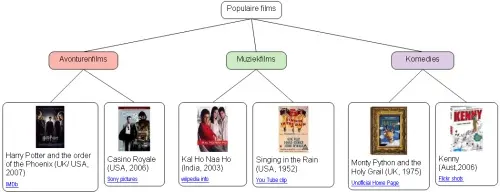
Afbeeldingen kunnen naar het werkblad worden gesleept en vormen daar een nieuw beweringsvak, of je kunt ze meteen in een bestaand vak in jouw schema plaatsen. Als je een afbeelding in een bestaand vak wilt plaatsen, sleep je deze tot boven het vak, je wacht totdat er een paars vierkant in het vak verschijnt en laat dan de muisknop los:

Je kunt afbeeldingen plaatsen vanuit een afbeeldingenbestand dat op jouw computer is opgeslagen.
Hoe voeg ik een afbeelding van het web aan mijn schema toe?
Je dient een afbeelding eerst op te slaan op jouw eigen computer voordat je deze aan een schema kunt toevoegen.
Hoe voeg ik afbeeldingen, die op mijn computer zijn opgeslagen, toe aan mijn schema?
Wil je een afbeelding toevoegen die op jouw computer is opgeslagen, kies dan voor optie Afbeelding invoegen op het rechter context werkbalk. Zorg ervoor dat ‘Alle bestanden’ onder bestandstypen is geselecteerd, anders verschijnen de namen van jouw afbeeldingen niet in de lijst. Blader naar de locatie waar jouw afbeelding zich bevindt, selecteer het bestand en klik op ‘Openen’.
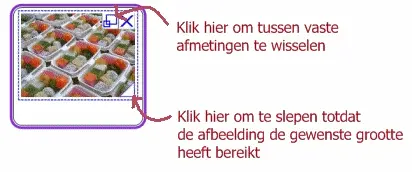
Hoe kan ik afbeeldingen vergroten en verkleinen?
Om een afbeelding te vergroten/verkleinen klik op een afbeelding:
Hoe kan ik afbeeldingen wissen?
Om een afbeelding op het werkblad te wissen, klik je op de afbeelding en druk je op Delete. Als je een afbeelding in een beweringsvak wilt wissen, kun je het vak selecteren en dit wissen. Wil je het vak behouden, dubbelklik dan op de afbeelding en selecteer vervolgens het X-pictogram in de rechterbovenhoek.
Kan ik hyperlinks aan mijn schema toevoegen?
Ja, je kunt hyperlinks toevoegen aan elk knooppunt in jouw schema. Klik op de hyperlink om deze in jouw browser te openen.

Hoe voeg ik een hyperlink toe aan mijn schema?
Om een hyperlink toe te voegen, klik je op de knop ‘Hyperlink’ op de context werkbalk of kies je voor de sneltoets Cltr+K en geef je het adres en een beschrijving op.
Tablet
Wanneer je op een Ipad werkt, gebruik dan alleen Safari als jouw browser.
- Om een vak uit het Bouwpaneel op het werkblad te zetten:
- selecteer met een klik een vak in het Bouwpaneel
- geef een klik of een kleine sleepbeweging op het Werkblad op de plaats waar je het vak wilt toevoegen
- Dubbel-klik op het werkblad om een standaard vak te maken
- Geef een klik om een bestaand vak op het werkblad of in het bouwpaneel te selecteren
- Geef een enkele klik op het werkblad om een vak op het werkblad te de-selecteren
- Geef een dubbel-klik op een vak om tekst toe te voegen of te veranderen
- Verander de plaats van een vak op het werkblad door het te slepen
- Verander de plaats van een schema op het werkblad door het vak te verslepen vanuit de top van het schema
- Geef een 'long-press' op een vak om een sub-menu te openen
- Zoom in of uit door te 'pinchen': beweeg duim en index vinger naar elkaar toe of van elkaar af
Diversen
Waar dient de knop ‘Schema omdraaien’ voor?
Met behulp van de knop ‘Schema omdraaien’ wijzig je de oriëntatie ofwel richting van een schema. Je kunt groepeerschema’s en redeneerschema’s omdraaien, zodat deze van links naar rechts worden weergegeven in plaats van de gewoonlijke van-boven-naar-beneden lay-out. Als je deze optie wilt uitvoeren, selecteer je het schema en klik je op de knop ‘Schema omdraaien’ op de context werkbalk.
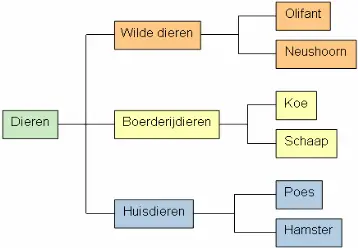
Is het ook mogelijk om analyseschema’s om te draaien?
Op dit moment is het niet mogelijk om de richting van analyseschema’s om te draaien.
Waartoe dient de tekst die verschijnt als ik een leeg vak op het werkblad selecteer?
Deze tekst bevat een hint voor het soort tekst dat je in het vak kunt typen.

Hoe kan ik de grootte van een beweringsvak aanpassen?
Je kunt de grootte van beweringsvakken aanpassen door op de rechterbenedenhoek te klikken en tegelijkertijd de hoogte en de breedte te wijzigen.
Wat zijn sjablonen?
Het Bouwpaneel kent twee verschillende typen sjablonen.
 | Sjablonen in de deelschermen Groeperen, Redeneren en Analyseren zijn vooraf gedefinieerde lege schema’s waarmee je snel een structuur kunt opzetten. Sleep de structuur die het meest overeenkomt met wat je wilt en pas de structuur vervolgens aan jouw wensen aan. |
|---|
 | Sjablonen op het tabblad Betoog Opzetten zijn bedoeld voor het maken van betogen. Rationale genereert tekst in het Tekstpaneel die vervolgens naar een andere toepassing kan worden geëxporteerd. |
|---|
Kan ik meer sjablonen maken?
In dit stadium kun je binnen Rationale geen aanvullende sjablonen maken.
Ik wil een schema exporteren of afdrukken en er gebeurt niets!
Waarschijnlijk blokkeert jouw browser pop-ups. Verander de instellingen in jouw browser.