
Groeperen
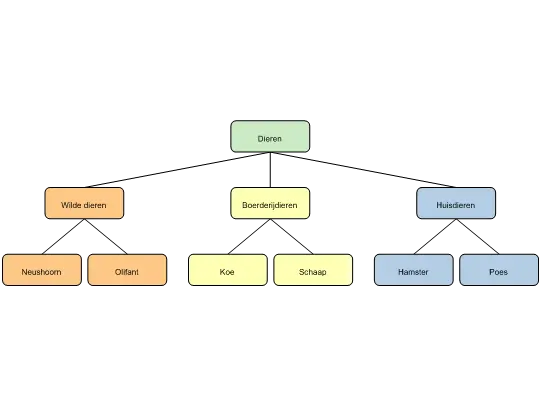
Met dit type schema kunt u brainstormen, groeperen en een hiërarchie van ideeën opzetten. Dit is weliswaar geen redeneerschema maar u kunt er categorieën met niveaus in onderbrengen die uitgaan van een algemeen idee of concept en zo naar specifiekere ideeën toewerken.
Zie ook...
Wat is groeperen?
Groeperen FAQ
Introductie
Groepeerschema’s zijn een effectieve manier om informatie te organiseren en uw ideeën na een brainstorm in een betekenisvolle structuur te plaatsen.**
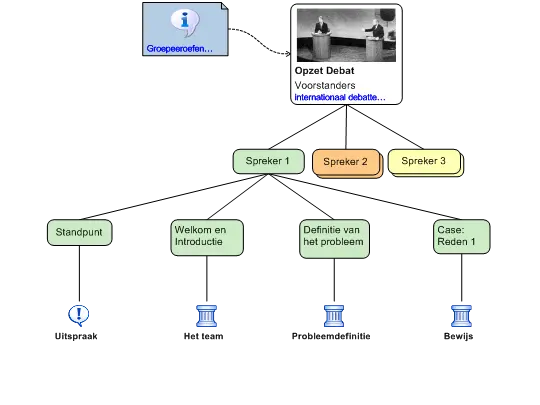
Het hoofdonderwerp, concept of algemene categorie hoort in het bovenste vak en met elke laag eronder wordt de grotere categorie in kleinere groepen, concepten of sub-categorieën onderverdeeld. Uw voorbeelden komen doorgaans in de onderste laag.
Maak gebruik van kleuren om informatie te identificeren en te organiseren.
Groepeer paneel
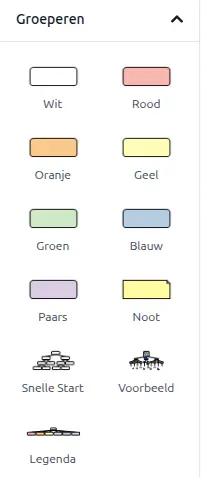
Het Groepeerpaneel links in de werkruimte bevat alles wat u nodig hebt om groepeerschema’s te maken. U kunt gekleurde vakken slepen.
Wat is Groeperen?
U kunt dit soort schema’s met eenvoudige witte vakken voor elk gewenst doel gebruiken. Waarschijnlijk vindt u er toepassingen voor waar wij niet eens aan hebben gedacht!
Wilt u daarentegen groepeerschema’s als denkgereedschap gebruiken, dan volgen hier enkele tips en basisprincipes van een goede hiërarchische organisatie van schema’s. Deze eenvoudige principes kunnen het denken aanmerkelijk verhelderen, en sommige van deze principes komen ook van pas bij het maken van redeneerschema’s. Hieronder volgt een korte introductie tot de principes van groeperen.
Niveaus

Aan de diverse niveaus binnen een schema ziet u hoe algemeen of specifiek een item is.
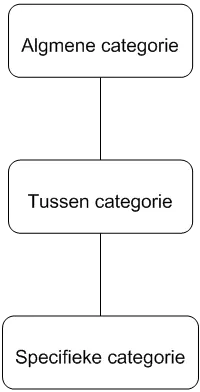
In het algemeen kan worden gezegd dat, hoe hoger het niveau is, des te algemener of abstracter een item is. Hoe lager het niveau, des te specifieker of gedetailleerder het item is. Dit wordt ook wel de Abstractieladder genoemd.
Hieronder volgen enkele voorbeelden:
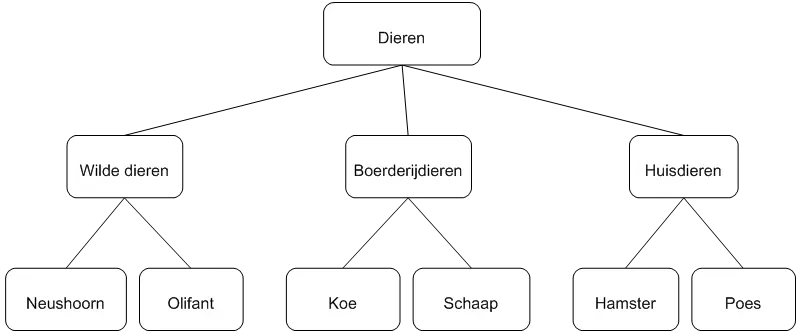
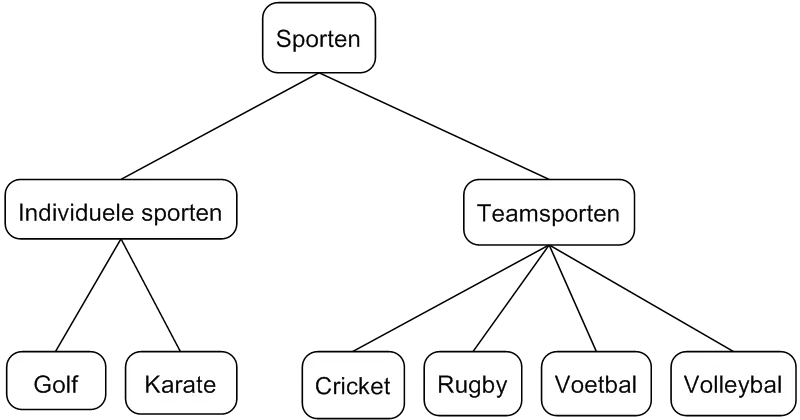
Het is een goed idee om consistent te zijn in de mate van algemeenheid die u aan elk niveau toekent.
Elk niveau van een schema kan gezien worden als een uitbreiding van het niveau erboven, dat wil zeggen dat ze bestaat uit de elementen van een ‘groep’ of categorie, zoals:
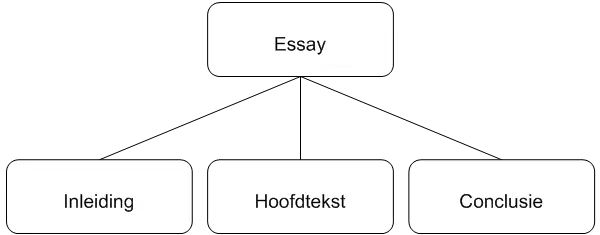
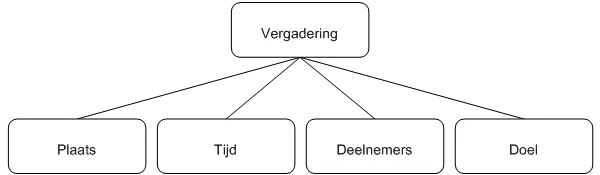
Categorieën
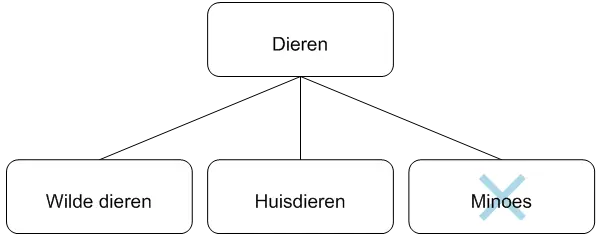
Zie items die naast elkaar zijn gegroepeerd in een schema als behorend tot hetzelfde niveau. Zie het voorbeeld ‘Dieren’ hierboven.
Probeer overlap tussen uw categorieën te vermijden, bijvoorbeeld
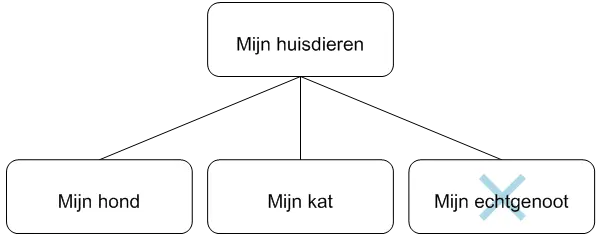
...en waar het onderwerp het toelaat, moeten alle en alleen die items worden geplaatst die op het betreffende niveau thuishoren, terwijl ook lege vakken beter vermeden kunnen worden, dus geen gaten ...
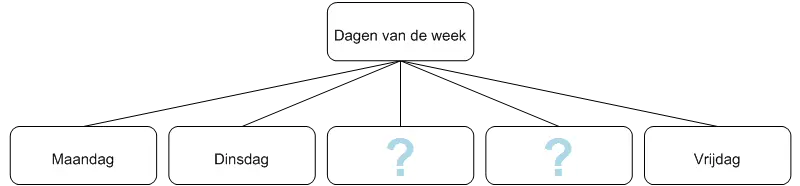
...en geen bedriegers (items die niet in het rijtje thuishoren):
Zie ook:
Groeperen FAQ
Groeperen FAQ
Groepeerschema's
Waar kan ik een Groepeerschema voor gebruiken?
Groepeerschema’s worden gebruikt om items te groeperen of categorieën te maken. Goede groepeerschema’s beginnen met een brede categorie bovenaan en worden op de lagere niveaus steeds specifieker.
Kan ik de vakken in een groepeerschema wijzigen in vakken van een ander type?
Als de items of andere vakken in uw groepeerschema niet gekoppeld zijn, kunt u deze wijzigen in een reden, een bezwaar, een noot of een basisvak in de indeling van een redeneerschema.(Als er een reden aan wordt gekoppeld, worden deze vakken automatisch gewijzigd in een stelling.) Als u een itemvak wilt wijzigen, klikt u op ‘Vak’ in het gedeelte Wijzigen op het tabblad Home. U bladert vervolgens door de opties waarmee u het vak kunt wijzigen. U kunt ook op de pijl onder ‘Vak’ klikken en een optie selecteren. Een andere mogelijkheid is rechtsklikken, ‘Wijzigen in...’ en kiezen en vervolgens het gewenste vak selecteren.
Als de itemvakken in uw schema al gekoppeld zijn, dan is het alleen mogelijk het schema in zijn geheel te wijzigen in een redeneerschema of analyseschema.Hiertoe kiest u het type schema waarin u het groepeerschema wilt wijzigen in het gedeelte Wijzigen op het tabblad Start.
Kan ik de vakken in mijn schema een kleur geven?
Ja, u kunt kleurvakken in het deelvenster Groeperen kiezen.Sleep het gekleurde vak dat u wilt gebruiken naar uw werkblad. Beschikbare kleuren zijn rood, oranje, geel, groen, blauw en paars.
Ook noten kunnen van een kleur worden voorzien; rechtsklik op de noot en kies Kleur wijzigen om de gewenste kleur te selecteren.
Hoe kan ik een kleur toekennen aan een leeg vak?
Dat kan op diverse manieren:
Selecteer het vak door erop te klikken en kies het pictogram ‘Kleur’ en het gedeelte ‘Wijzigen’ op het tabblad ‘Home’.U kunt ofwel op het pictogram klikken en door de kleuropties bladeren ofwel op de pijl onder het pictogram klikken om een keuze uit de verschillende opties te maken.
Gekleurde vakken kunnen ook worden gesleept naar bestaande vakken met beweringen, ook als daar al tekst in staat.Er verschijnt een paars vierkant om aan te geven waar de kleur wordt geplaatst.
Gebruik de knop ‘Herhalen stempel’ om aan een geselecteerd vak de laatst gebruikte kleur toe te kennen.
Wat is de functie van kleur in vakken; is het alleen om het schema er mooier uit te laten zien?
Met wat kleur wordt een schema er absoluut mooier op maar er zijn nog meer goede redenen om kleur te gebruiken.
Ten eerste kunt u met kleur items sorteren teneinde vast te stellen tot welke groepen of categorieën deze behoren.
Ten tweede kunt u met kleur uw informatie op een visueel onderscheidende manier presenteren.Zo kunnen verschillende categorieën en de items die ertoe behoren in verschillende kleuren worden weergegeven (zie het dierenvoorbeeld hierboven).
Ten derde kunt u met behulp van kleuren informatie snel van elkaar onderscheiden als u ernaar wilt verwijzen.
Gekleurde vakken kunt u onder meer gebruiken voor schema’s van categorieën, prioriteitslijsten of het toewijzen van verantwoordelijkheden binnen een planning.Hoe u kleur ook gebruikt, u kunt altijd een legenda toevoegen om de betekenis van de kleur duidelijk te maken.Om een legenda toe te voegen, sleept u een leeg legendavak van het tabblad Groeperen naar het werkblad en typt u er een verklarende tekst in.

Zijn mengvormen van schema’s mogelijk, zoals een groepeerschema met redenen eraan gekoppeld?
In Rationale™ is het niet mogelijk om verschillende schematypen in één structuur te plaatsen, zoals een groepeerschema met een reden en bezwaar eraan gekoppeld. Deze schema’s dienen een specifiek doel en het is belangrijk dat het onderscheid bewaard blijft.Als u een reden naar een groepeerschema sleept, verandert het schema automatisch in een redeneerschema.Sleept u een analysevak naar een redeneerschema, dan verandert het schema automatisch in een analyseschema. Het huidige schema wordt door Rationale™ dus altijd geconverteerd in de daaropvolgende schema-indeling.Een itemvak dat van het tabblad Groeperen naar een analyseschema wordt gesleept, wordt geconverteerd naar een beweringsvak voor een analyseschema.
Kan ik gekleurde vakken gebruiken in redeneerschema’s en analyseschema’s?
Gekleurde itemvakken kunnen alleen in groepeerschema’s worden gebruikt. Daarmee wordt verwarring voorkomen. De kleuren in redeneerschema’s en analyseschema’s worden automatisch toegekend en hebben een vaste betekenis. Groen wordt bijvoorbeeld gebruikt voor redenen, rood voor bezwaren, oranje voor weerleggingen en wit voor de stelling. Afgezien daarvan kunt u in deze schema’s wel diverse kleuren voor de noten gebruiken.
Waarom worden de vakken in groepeerschema’s items genoemd?
De benaming items geeft u de vrijheid deze vakken voor elk gewenst doel te gebruiken: als objecten, ideeën, categorieën, overtuigingen, plannen enzovoort.....wat u maar wilt.
Groeperen : Voorbeelden
Klik op de afbeelding om het schema to openen in Rationale.
Quick Start
Voorbeeld
Legenda